


¿Sabías qué?
Esta opción sirve para guardar la información que se va generando dentro de Aspel-FACTURE 6.0 a otros dispositivos, como en una unidad virtual, disco duro externo, en el disco duro de tu equipo o en otro directorio.
Se recomienda hacer los respaldos una vez por semana.
Para que el respaldo se genere correctamente es necesario cerrar todas las ventanas abiertas dentro del sistema como, por ejemplo: Catálogo de Productos, Clientes, Facturas, etc.
A continuación, te indicamos los pasos para realizar dicho proceso:
1. Generación de respaldo
Menú Archivo > Respaldo de archivos > Da clic en “Generación de respaldos”

- Sección Detalle del respaldo.
| Detalle del respaldo | |
| Campo | Descripción |
|
Directorio destino |
Elige la ruta del dispositivo o carpeta donde se guardará la información del RFC, por omisión Aspel-FACTURE, sugiere: C:\Archivos de programa (x86) \ Common Files
\ Aspel \ Sistemas Aspel \ FACTURE6.00 \ Respaldos \ Datos. |
|
Nombre del archivo |
Digita el nombre que llevará el respaldo, el sistema lo guarda en un archivo comprimido con extensión .zip. Por omisión el sistema sugiere un nombre con el siguiente formato, pero puedes modificarlo, EJEMPLO: DD-MM-AA HH-MM-SS, donde, DD (día) MM (mes) AA
(año) HH (hora) MM (minuto) SS (segundo). |
- Sección Proteger con contraseña.
| Proteger con contraseña | |
| Campo | Descripción |
| Contraseña | El respaldo se protegerá con una contraseña, la cual deberás de indicar. |
| Confirmar | Vuelve a escribir la contraseña para confirmar que la has escrito correctamente. |
- Sección ¿Qué quieres respaldar?
| ¿Qué quieres respaldar? | |
| Campo | Descripción |
| Base de datos | Respalda la base de datos del RFC de trabajo actual. |
| Comprobantes fiscales | Respalda los comprobantes fiscales emitidos. |
|
DAC |
Respalda en general los RFC contenidos en el directorio
de archivos comunes, si se selecciona dicha opción, el proceso puede tardar varios minutos. |
- Sección Respaldar usando:
| Respaldar usando | |
| Campo | Descripción |
|
Extensión de archivos |
Para respaldar archivos específicos de configuración, deberás escribirlos como * o ?, para seleccionar uno o más caracteres, pero con las extensiones *.xml, *.ver,
*.ini o *.info. |
| Máscara para nombre de archivo | Sirve para respaldar sólo algunos archivos de acuerdo al contenido de cada uno de los datos a respaldar. |
Al terminar el proceso de la generación del respaldo, el sistema mandará el siguiente mensaje:

2. Restauración de respaldo
Esta opción se utiliza para recuperar la información de un respaldo generado en el mismo sistema y versión, por ejemplo: cuando se realiza un cambio de equipo y se desea migrar toda la información del sistema al nuevo equipo.
Menú Archivo > Respaldo de archivos > Da clic en “restauración del respaldo”

- Sección Respaldo a restaurar.
| Respaldo a restaurar | |
| Campo | Descripción |
| Nombre del archivo | Selecciona la ubicación del archivo del respaldo que se generó con extensión *.ZIP. |
- Sección Respaldo protegido con contraseña.
| Respaldo protegido con contraseña | |
| Campo | Descripción |
|
Contraseña |
En el caso de haber creado el respaldo con contraseña, escríbela, en el caso de ser incorrecta el sistema
desplegará una advertencia. |

- Sección ¿Qué quieres respaldar?
| ¿Qué quieres respaldar? | |
| Campo | Descripción |
| Base de datos | Restaura la base de datos del RFC de trabajo actual. |
| Comprobantes fiscales | Restaura los comprobantes fiscales emitidos. |
|
DAC |
Restaura en general los RFC contenidos en el directorio de archivos comunes, el proceso puede tardar varios minutos.
No se recomienda restaurar el DAC, ya que guarda las rutas y nombres donde fue generado el respaldo, en el caso de ser otro equipo, puede causar conflictos. |
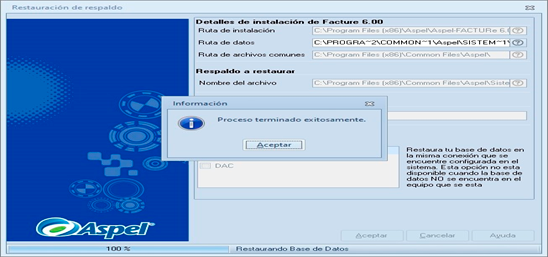
Al finalizar la restauración del respaldo, el sistema enviará el siguiente mensaje:
¡Listo! Con estos sencillos pasos podrás realizar un respaldo externo.