


A partir del 01 de enero del 2022, entra en vigor la versión 2.0 del complemento de recepción de pagos, esta versión es compatible con la versión 4.0 del CFDI, siendo obligatorio su uso a partir del 1 de julio de 2022.
A continuación, te indicamos los pasos para realizar tu CFDI con complemento para recepción de pagos en Aspel SAE 8.0:
1. CFDI para la aplicación del complemento recepción de pagos
El siguiente CFDI cumple con las condiciones para la generación del complemento para recepción de pagos.
- Forma de pago: Por definir
- Método de pago: PPD (Pago en parcialidades o diferido).

2. Configuración de parámetros en Aspel SAE 8.0
Para la generación de complemento de pago deberás realizar la siguiente configuración:
-
- Alta de serie para comprobantes de pago
Ingresa a:
Configuración -> Parámetros del sistema -> Facturación Electrónica.
Dentro de la pestaña Configuración de comprobantes, da clic en Comprobantes de pago, desplegará la ventana de series fiscales en la cual deberás agregar la serie digital con la que identificarás los comprobantes de pago. Al finalizar Acepta los cambios para guardar la configuración.
Ventana parámetros del sistema - Configuración de cuentas bancarias beneficiario
Ahora dentro de la pestaña fiscales deberás dar de alta las cuentas bancarias del beneficiario. Da clic en Agregar, captura la cuenta del banco, al posicionarte en nombre del banco y dar clic en .Podrás seleccionar el banco de la cuenta y se colocará el RFC del mismo. Al finalizar Acepta los cambios para guardar la configuración.
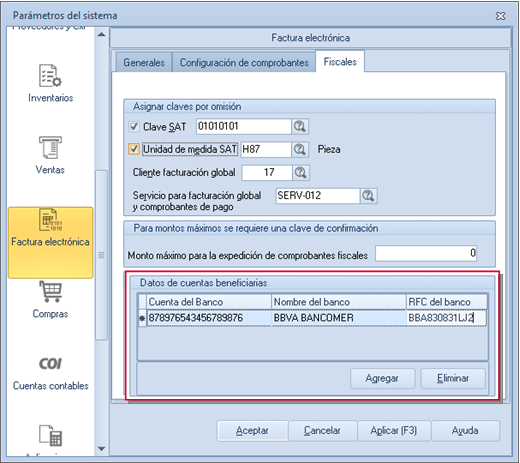
Ventana parámetros del sistema configuración de cuentas - Configuración de cuentas ordenantes
Para ellos ingresa a:
Clientes -> Clientes, selecciona a tu cliente y da clic en Modificar , en la pestaña Fiscalesen la sección Datos bancarios da clic en Agregar captura la cuenta del banco, al posicionarte en nombre del banco y dar clic en podrás seleccionar el banco de la cuenta y se colocará el RFC del mismo.Al finalizar Acepta los cambios para guardar la configuración.

Ventana expediente del cliente
- Alta de serie para comprobantes de pago


3. Generación del complemento para la recepción de pagos
- Recepción de pago
Deberás dar de alta la recepción del pago para ello ingresa a:
Clientes -> Control de cuentas por cobrar -> Recepción de pagos y anticiposa) Dentro de la pestaña Pagos deberás indicar: cliente, fecha, documento y concepto de pago que se recibe, documento de pago y monto que se recibe.Una vez indicada la información da clic en Guardar y se mostrará el reporte de emisión de documentos con el pago registrado.
Ventana de recepción de pagos y anticipos - Generación del complemento para la recepción de pagos
Una vez generada la recepción de pago podrás realizar la generación del complemento para la recepción de pagos, ingresa a:
Clientes -> Comprobantes de pago -> Alta de comprobantes de pago

-
- Presiona la tecla F9 o da clic en Selección del tipo de folio
 selecciona el folio dato de alta en el punto 2 inciso a)
 - Indica la fecha, selecciona al cliente al que se le generará el comprobante de pago, en la columna Documento de pago da clic Ayuda de documentos de pagos en el cual deberás seleccionar la recepción de pago realizado en el paso 3 inciso a).
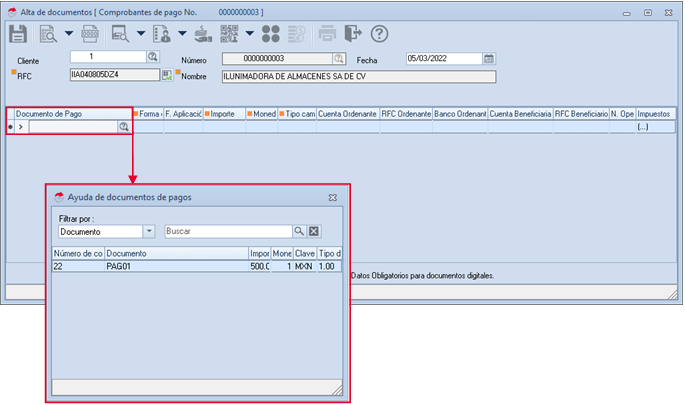
Ventana alta de comprobante de pago - Una vez seleccionado la recepción de pago deberás completar la información requerida, para este ejemplo indicamos forma de pago 03 Transferencia electrónica de fondos por lo que debemos indicar la cuenta ordenante y beneficiaria al dar clic en Ayuda de cuentas bancarias deberás seleccionar la cuenta en la que se aplicará.
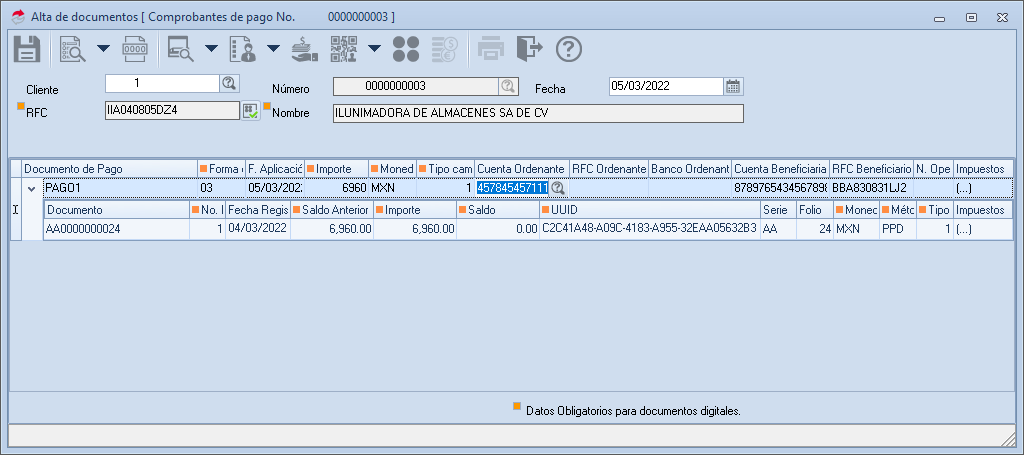
Ayuda de cuentas bancarias deberás seleccionar la cuenta en la que se aplicará. - En la sección de Impuestos, se podrá visualizar el desglose de los mismo, da doble clic sobre dicho campo y se visualizará el Tipo de impuesto (traslado o retenido), Base, Impuesto (ISR, IVA, IEPS), Tipo factor (Tasa o Cuota) El porcentaje y el Importe.Aspel SAE desglosará este campo de acuerdo con la factura previamente emitida.

Impuestos de pago - Válida la información asociada al pago y da clic en Guardar, se realizará el timbrado de la Recepción de pago.

Complemento de pago
- Presiona la tecla F9 o da clic en Selección del tipo de folio


4. Validación de la recepción de pago
-
- Comprobantes fiscales de pago
Para validar la emisión de la recepción de pago ingresa a:
Clientes -> Administrador -> Comprobantes fiscales de pagoa) Al desplegar la Ventana Administrador de comprobantes fiscales de pago indica el filtro: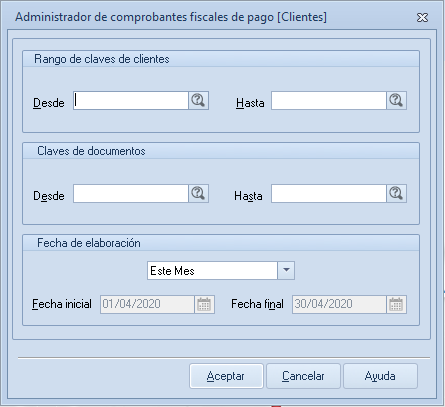
Ventana Administrador de comprobantes fiscales de pago b) Desplegará la ventana en la cual podrás validar los pagos sin comprobantes y pagos con comprobantes, valida la recepción de pago generada.

Administrador de comprobantes fiscales de pago – Validación del comprobante - Expediente del cliente
Podrás validar la recepción generada ingresando a:
Clientes -> Clientesa) Selecciona a tú cliente da doble clic o presiona la tecla F8, en el expediente del cliente, selecciona Información de saldos, en la pestaña estado de cuenta localiza el documento donde podrás validar la información de la recepción de pago generado.
Expediente del cliente- Validación del comprobante generado
- Comprobantes fiscales de pago

