


¿Sabías qué?
Para la cancelación de CFDI versión 3.3 y 4.0 existe un proceso en el que se debe determinar los motivos de la cancelación. Dicho proceso inició el 1° de enero del 2022. Fundamento legal:
*Artículo 29-A del Código Fiscal de la Federación.
*Reglas 2.7.1.34 y 2.7.1.34 de la Resolución Miscelánea Fiscal para 2022.
Por omisión el motivo de cancelación será 02 “Comprobante emitido con errores sin relación” por el momento es la única opción que permite el proceso.
Las peticiones de cancelación, consulta de estado de la factura, la aceptación o rechazo de la cancelación y la consulta de documentos relacionados, se podrá realizar por el portal del SAT o mediante los servicios de un proveedor de certificación. Éste último tiene la opción de realizar estas acciones de manera masiva.
1. Configura el proveedor de servicio de timbrado.
Menú Configuración > Parámetros del sistema > CFDI.
En esta ventana deberás configurar la información referente a los certificados de sello digital de tu empresa, colocar la contraseña del servicio de timbrado, posterior dar clic en el botón  y
y  .
.

2. Consulta los documentos.
Menú Comprobantes > Documentos 
En este apartado podrás consultar tus comprobantes emitidos:

3. Realiza la petición de cancelación
Menú Comprobantes > Documentos.
a) Para realizar dicha petición, selecciona el documento que desees cancelar y da clic en el icono  .
.
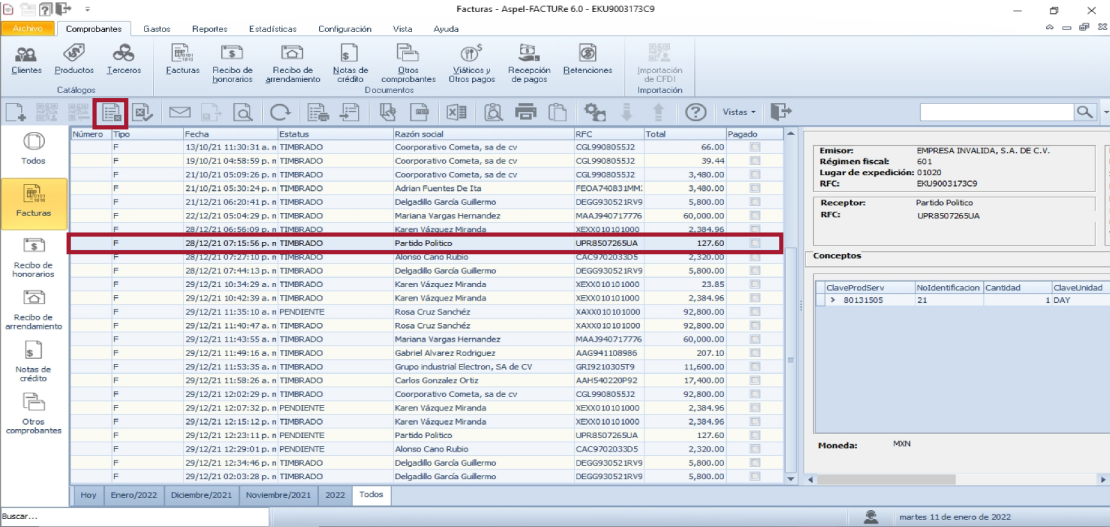
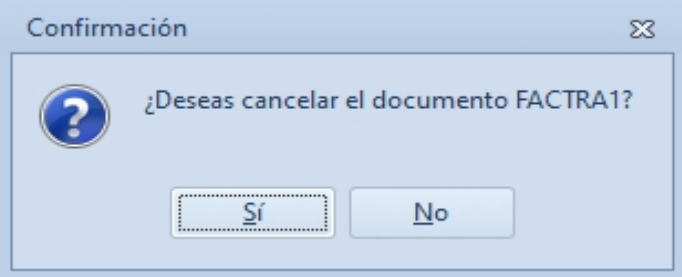
b) A continuación, desplegará una ventana de confirmación, donde debemos indicar la opción correspondiente.
c) Posteriormente mostrará una ventana del documento en proceso de cancelación.

d) Al aceptar la ventana anterior mostrará el mensaje confirmando la cancelación del documento.

Al finalizar el proceso de cancelación el sistema mostrará la vista preliminar del Acuse de Cancelación de CFDI, al igual permitirá enviar el acuse de cancelación al cliente.

¡Listo! Con estos sencillos pasos puedes generar tus cancelaciones
ESPERANZA GOMEZ M
MUY BIEN EXPLICADO