



 Requerimientos mínimos:
- Conexión de banda ancha síncrona en equipo servidor de 10Mb/s
- Conexión de banda ancha síncrona en estaciones de trabajo de 6Mb/s
Para realizar la configuración de conexión mediante VPN con Aspel-BANCO, sólo lleva a cabo los siguientes pasos:
- Actualiza Aspel-BANCO 5.0.
- Realiza la configuración del IIS (Internet Information Services) en el equipo
- Configura el acceso del router o
- Configura la conexión VPN en
- Contar con las suficientes licencias de usuarios adicionales para las estaciones
- Configura la conexión VPN en estaciones
A continuación, se muestran los pasos de forma detallada:
1. Actualiza Aspel-BANCO 5.0
Para obtener esta mejora existen dos formas:
 Desde www.aspel.com.mx/descarga. Descarga y ejecuta el archivo con el nombre Aspel- BANCO 5.0 en el apartado de Aspel-BANCO.
Mediante Aspel-AL. Para actualizarse mediante este mecanismo:
- Ingresa al menú Ayuda / Servicio de actualización en línea.
- En el listado que presente, ubica la imagen de Aspel-BANCO 0
- Da clic sobre la misma y oprime , con ello el sistema se conecta a los servidores de Aspel para descargar la versión.
- Sigue los pasos indicados por el asistente y por último comprueba que ahora se presente en el listado el sistema Aspel-BANCO 0.
2. Realiza la configuración del IIS (Internet Information Services) en el equipo servidor
Identificar la versión de IIS que se tiene según el sistema operativo, las cuales pueden ser:
- IIS 7.0, Windows Vista (Solo Business y Ultimate) y Windows Server
- IIS 7.5, Windows 7 y Windows Server 2008
- IIS 8, Windows 8 (Excepto Single Language) y Windows Server
- IIS 8.5 Windows 8.1 y Windows Server 2012 R2
- IIS 10 Windows 10 PRO y Windows Server
Ingresa al Panel de Control / Programas y características / Activar o desactivar características de Windows. En la lista de funciones de Windows despliega la opción Internet Information Services y activa las siguientes características:

Figura 1 – IIS
En la sección Herramientas de administración web:

Figura 2 – Herramientas de administración WEB.
En la sección Servicios World Wide Web:

Figura 3 – Servicios WWW.
En la sección Características HTTP comunes:

Figura 4 – Características HTTP comunes
La configuración debe mostrarse de la siguiente manera:

Figura 5 – Configuración de IIS para Windows 10 PRO.
Ingresar al Panel de Control / Cuentas de Usuario para crear un usuario con todos los permisos de administrador y una contraseña.

Figura 6 – Creación de usuario de Windows con privilegios de administrador.
Revisar que el usuario administrador (creado) tenga todos los permisos sobre el directorio que hace referencia a la variable de entorno TEMP, para ello realiza lo siguiente:
Abre un Explorador de Windows y en la barra de dirección escribe %TEMP%.

Figura 7 – Ubicando directorio TEMP.
 Al oprimir , se abrirá el directorio TEMP. Es necesario asignar los permisos al usuario administrador sobre dicho directorio, para lo cual es necesario subir un nivel (dar clic al directorio LOCAL, que se localiza en la barra de direcciones). Una vez hecho esto da clic derecho en las propiedades de la carpeta TEMP para revisar en la pestaña “Seguridad” que el nuevo usuario tenga todos los permisos, de no ser así, agrégalos.

Figura 8 – Habilitando permisos al usuario nuevo.
Ingresa a Panel de Control / Sistemas y Seguridad / Herramientas administrativas / Administrador de Internet Information Services (IIS) y selecciona la opción “Grupo de aplicaciones / seleccionar el grupo llamado AspelPool o AspelPool32.
Si ya se tenía una instalación previa de Aspel-BANCO 5.0, el grupo de aplicaciones aparecerá con el nombre de AspelPoolBANCO.

Figura 9 – Configurando el Grupo AspelPool de IIS.
En AspelPoolBANCO dar clic derecho y seleccionar Configuración Avanzadas/ en el grupo Modelo de proceso seleccionar la opción de “Identidad” / clic en el botón / seleccionar “Cuenta Personalizada” en donde se elige el usuario administrador que se dio de alta en el inciso f).

Figura 10 – Configuración del Modelo de Proceso.
Una vez realizado lo anterior ingresar a Panel de control / Herramientas Administrativas / Servicios, y localizar los servicios de: “Servicios de Publicación de World Wide Web” y “Servicio de administración de IIS”, debiendo reiniciar ambos.
3. Configura el acceso del router o modem
Debido a la conexión que se realiza por medio de Internet, es indispensable contar con este servicio y de igual manera, configurar la seguridad para el acceso público a la misma; a continuación, se explica de forma detallada como realizarlo, aunque cabe mencionar que esta configuración varía dependiendo de la marca y modelo del dispositivo:
- Detecta la IP de la puerta de enlace para el ingreso a la configuración del dispositivo Ingresa a la línea de comandos oprimiendo las teclas ÿ+R, escribe cmd.

Figura 11 – Ingreso a línea de
Escribe el comando ipconfig y oprime la tecla . Detecta la IP que se muestre en la descripción “Puerta de enlace predeterminada”.

Figura 12 – IP de la puerta de enlace
2. Ingresa a un navegador de internet, escribe la IP establecida como la Puerta de enlace predeterminada en la barra de direcciones y oprime la tecla . Posteriormente dependiendo del dispositivo pedirá se ingresen las contraseñas del administrador.

Figura 13 – Datos de ingreso a la configuración del router I
Consulta con el administrador de la red o con el proveedor de Internet dicha información.
3. Agrega el uso de la aplicación “Servidor W EB” así como el equipo en donde se encuentra instalado el Sistema Aspel-BANCO con su respectiva IP privada.

Figura 14 – Configuración de la aplicación “Servidor WEB”
4. Configura la conexión VPN en servidor
- Menú Herramientas /

Se tendrá que habilitar la opción “Activar configuración” el cual enviará una ventana de advertencia indicando que se realizarán algunas configuraciones.
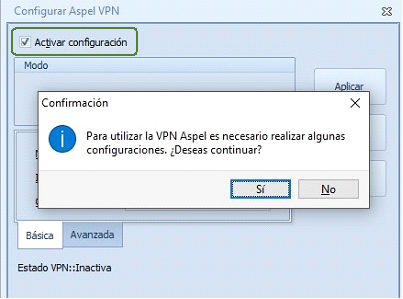
Figura 15 – Configurar Aspel VPN.
Posteriormente se tiene que seleccionar Modo “Servidor”. Se debe definir un nombre de red, así como una contraseña para la conexión, ya que el ID es proporcionado automáticamente.
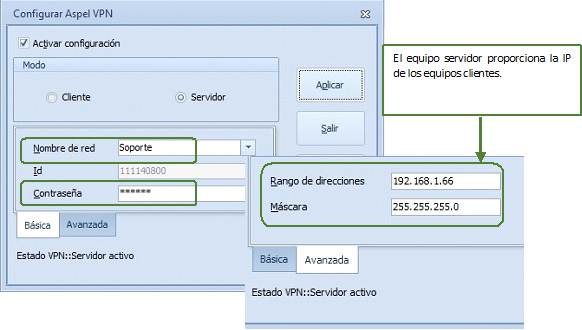
Figura 16 – Configurar Aspel VPN.
Se ejecutará la Ventana Monitor de VPN, sin embargo, inmediatamente se minimizará.
5. Contar con las suficientes licencias de usuarios adicionales para las estaciones remotas
Aspel-BANCO 5.0 para trabajo con VPN funciona de la misma manera que una estación de trabajo tradicional, por ello se debe:
Activar el Servidor de licencias.
- Menú Configuración /

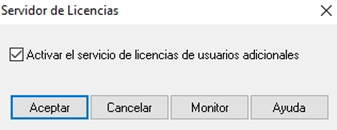
Figura 11 – Servidor de licencias de usuarios adicionales.
Comprobar que se tengan licencias disponibles por medio del monitor de licencias del panel de control.
- Desde Windows, Panel de control /
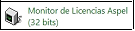

Figura 12 – Monitor de Licencias Aspel.
6. Configurar la conexión VPN en estaciones remotas.
En el equipo cliente la instalación debe ejecutarse como “Local / Servidor”. La primera vez que se inicie sesión enviará la ventana para activar sistema, así como el ingreso a la empresa, sin embargo, estas deberán ser canceladas.
Menú Herramientas / 
Se tendrá que habilitar la opción “Activar configuración” el cual enviará una ventana de advertencia indicando que se realizaran algunas configuraciones.
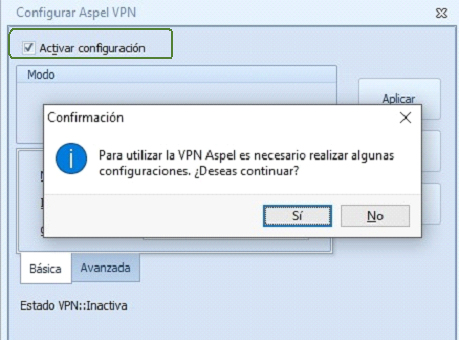
Figura 13 – Configurar Aspel VPN Cliente.
Se ejecutará la Ventana Monitor de VPN, sin embargo, inmediatamente se minimizará.
Seleccionar Modo “Cliente” y capturar los datos del servidor, mismos que fueron definidos en el paso 3 inciso. Aplicar los cambios y dar clic en  .
.
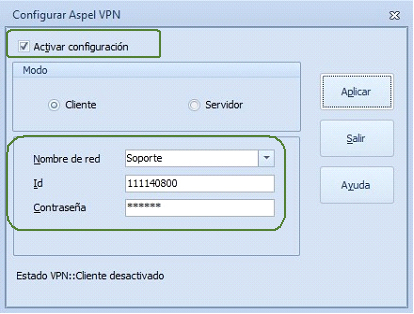
Figura 14 – Configurar Aspel VPN Cliente.
Ingresar a Menú Archivo / 
Agregar nueva conexión y seleccionar como tipo de conexión “Remota”.

Figura 15 – Agregar conexión remota.
Definir un nombre para el equipo cliente. Presionar  y finalmente

Figura 16 – Configuración conexión remota.
Una vez agregada la conexión, se da clic al botón 
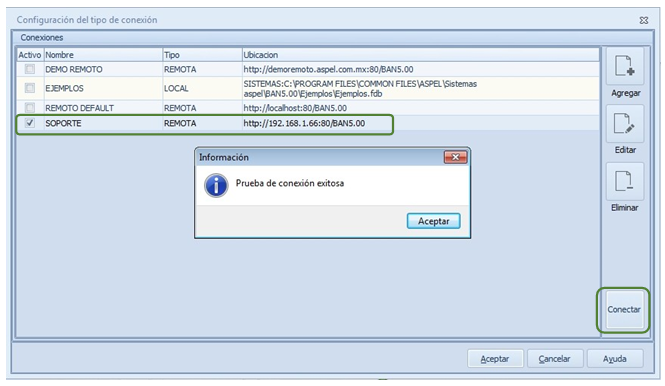
Figura 17 – Conexiones.
Finalmente basta con seleccionar la conexión y aceptar la ventana.
Monitor VPN. Aspel-BANCO instala el servicio llamado “VPNServicio” tanto en el equipo servidor y el cliente, que permite ejecutar la herramienta “Monitor VPN” con la cual se puede confirmar la conexión entre los equipos. En la ruta C:\Program Files (x86)\VPNAspel o C:\Program Files \ VPNAspel (según las características del equipo) se  encuentra el archivo para su ejecución.
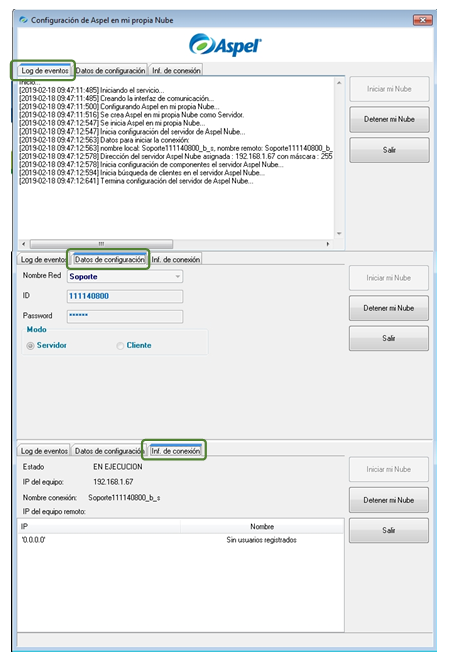
| Sección | Descripción |
| Log de eventos | Indica que se ha iniciado y configurado la VPN, las conexiones y desconexiones en el servidor y en el cliente. |
| Datos de configuración | Indica los datos de la red VPN que se configuró dentro del sistema Aspel- BANCO. Contiene el nombre de Red, ID y la contraseña. |
| Inf. de conexión | Muestra el estado actual de la conexión VPN que puede ser “SIN CONEXIÓN” y “EN EJECUCIÓN”, además de la IP del equipo, el nombre de la conexión y la IP del equipo remoto. |