


Antecedente
En la Resolución Miscelánea Fiscal vigente (RMF) las reglas 2.7.1.32 y 2.7.1.35 establece que cuando la contraprestación no se pague en una sola exhibición, parcialidades, o bien cuando al momento de expedir el CFDI no reciba el pago de la contraprestación, pago diferido, los contribuyentes deberán utilizar el mecanismo contenido en la regla 2.7.1.35 para reflejar el pago con el que se liquide el importe de la operación, dicho mecanismo es la emisión del CFDI que incorpora el complemento para recepción de pagos.
Para generar en Aspel-CAJA 4.0 el comprobante de recepción de pagos sigue estos pasos:
- Genera una factura por el valor total de la
- Registra el pago de manera
- Posteriormente genera un comprobante de recepción de pagos por cada uno pagos que se reciban.
A continuación se describe cada paso:
1. Genera una factura por el valor total de la venta
- Manejo de crédito del cliente
Caja / Consultas / Clientes / Clic en Modificar
Dentro de la ventana Clientes – Modificar, en la pestaña Crédito y ventas en la sección Crédito debemos marcar la opción Con crédito.

b. Datos bancarios del cliente
Caja / Consultas / Clientes / Clic en Modificar
Dentro de la ventana Clientes – Modificar, en la pestaña Fiscales en la sección Cuentas para recibos de pago se pueden agregar los datos de las cuentas bancarias de los clientes, recordando que aunque estos datos son opcionales, si agregamos algún dato de estos campos y se deja algún campo vacío se mostrara el siguiente mensaje:
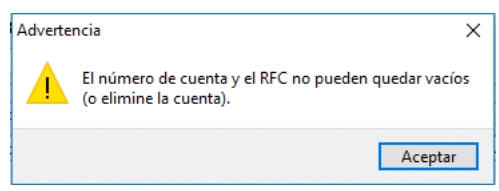
Ingresa los datos como se indica a continuación:
| Campo | Valor |
| Cuenta bancaria | Puede contener números del cero al nueve y deberán ser de 10, 16 o 18 caracteres. |
| RFC del Banco | Para agregar el RFC del banco de la cuenta bancaria contamos con un catálogo, para visualizarlo debemos dar clic en el icono …
|
| Nombre del Banco | Al seleccionar el RFC se coloca este dato en automático. |

Importante
Para poder guardar los datos debemos asignar una cuenta por default.

c. Datos bancarios del beneficiario
Configuración / Parámetros del sistema / Facturación electrónica / Pestaña Fiscales
En la sección Cuentas para recibos de pago se pueden agregar los datos de las cuentas bancarias de los clientes, recordando que aunque estos datos son opcionales, si agregamos algún dato de estos campos y se deja algún campo vacío se mostrara el siguiente mensaje:

Ingresa los datos como se indica a continuación:
| Campo | Valor |
| Cuenta bancaria | Puede contener números del cero al nueve y deberán ser de 10, 16 o 18 caracteres. |
| RFC del Banco | Para agregar el RFC del banco de la cuenta bancaria contamos con un catálogo, para visualizarlo debemos dar clic en el icono
|
| Nombre del Banco | Al seleccionar el RFC se coloca este dato en automático. |

Importante
Para poder guardar los datos debemos asignar una cuenta por default.

d. Generación de la factura por el valor total de venta
Caja / Administrador de facturas y notas de crédito / Seleccionar la caja / clic en Aceptar / clic en Crear nueva factura
La forma de pago deberá ser la marcada con la clave 99 “Por definir” y el método de pago PPD “Pago en parcialidades o diferido”.

2. Registra el pago de manera administrativa
En el momento en que el cliente realice el o los pagos de la factura que se le genero por la compra a crédito, debemos realizar el pago de manera administrativa en Aspel-CAJA 4.0.
Para registrar los pagos de manera administrativa realizaremos los siguientes pasos:
a. Ingresa a la opción de Pagos y anticipos
Caja / Notas de Ventas / Notas de venta / Selecciona la caja / Pagos y anticipos
Ingresa los datos como se indica a continuación:
| Campo | Valor |
| Clave | Indica la clave del cliente al que se registrara el pago recibido. |
| Operación | Selecciona la opción Pagos |
| A pagar | Selecciona el documento al cual se aplicará el pago. En este caso la factura que se generó por la venta generada en
el paso 1 inciso d. |
| Monto a pagar | Ingresa la cantidad total del pago recibido, incluido los impuestos. |

En la ventana de formas de pago indicar la forma con la cual se recibe el pago en ese momento.

3. Genera el comprobante de recepción de pagos
El CFDI con el complemento de pago deberá emitirse a más tardar al décimo día natural del mes inmediato siguiente al que corresponda el o los pagos recibidos.
a. Serie fiscal para comprobantes de pago.
Se debe agregar y configurar una serie digital exclusiva para los recibos de pago. Configuración / Parámetros del sistema / Folios Fiscales /agregar serie

b. Configuración en la caja de la serie fiscal
Creada la serie fiscal se debe configurar en la caja en la que se van a generar los comprobantes de pago.
Caja / Catálogos / Catálogos de tienda / Cajas / Selecciona la caja / clic en
/ Pestaña Folios / Pestaña Folio recibo de pago

c. Alta del comprobante de pago
Caja / Facturas y NC / Administrador de recibos de pagos / Selecciona la caja de trabajo / Clic en
Captura los datos como se muestra a continuación:
| Campo | Valor |
| Cliente | Indica el cliente al cual se generará el comprobante fiscal de pago |
| Documento | Indica el documento de pago, para buscar el documento. |
